
Spaarrekeningen worden niet automatisch gesynchroniseerd via een bankkoppeling. Om toch overzicht te houden over je spaartransacties in PenningZ, kun je ze handmatig uploaden via een MT940-bestand. In dit artikel leggen we stap voor stap uit hoe dat werkt — specifiek voor ABN AMRO.
Wat is een MT940-bestand?
MT940 is een standaard bestandsformaat dat banken gebruiken om transactieoverzichten te exporteren. Het bestand heeft de extensie .sta en bevat al je bij- en afschrijvingen voor een bepaalde periode. PenningZ kan dit formaat inlezen en de transacties automatisch toevoegen aan je spaarrekening.
Stap-voor-stap: transacties downloaden bij ABN AMRO
Ga naar Zelf Regelen
Log in bij ABN AMRO en ga naar Zelf Regelen via het menu, of navigeer direct naar de overzichtspagina.
Klik op Overzichten en afschriften
In het menu van Zelf Regelen vind je de optie Overzichten en afschriften. Klik hierop.
Kies Bij- en afschriften downloaden
Klik op Bij- en afschriften downloaden om naar het downloadformulier te gaan.
Selecteer MT940 en kies je periode
Kies bij Bestandsformaat voor MT940. Selecteer vervolgens de gewenste begin- en einddatum voor de transacties die je wilt downloaden.
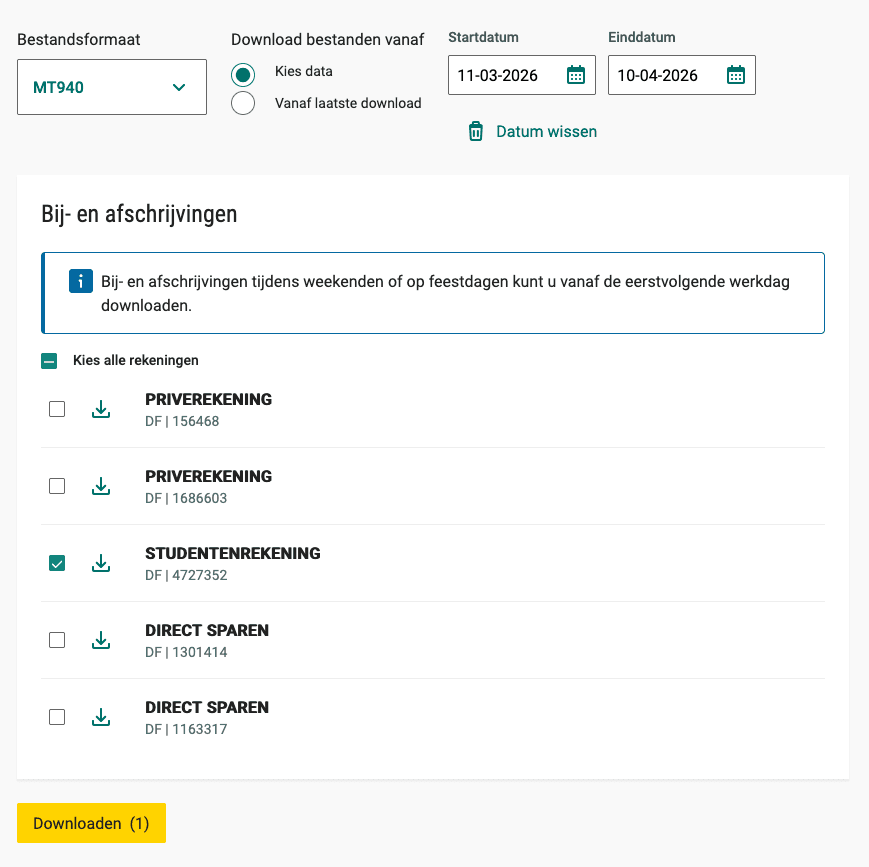
Let op dat de periode die je selecteert niet overlapt met transacties die al in PenningZ staan. PenningZ detecteert duplicaten automatisch, maar het is goed om dit even te controleren.
Selecteer je rekening en download
Selecteer je spaarrekening in de lijst en klik op Downloaden. Het .sta bestand wordt opgeslagen op je computer.
Uploaden in PenningZ
Nu je het MT940-bestand hebt, kun je het uploaden in PenningZ.
Ga naar je spaarrekening
Navigeer in PenningZ naar Transacties en selecteer je spaarrekening in de zijbalk.
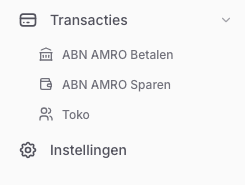
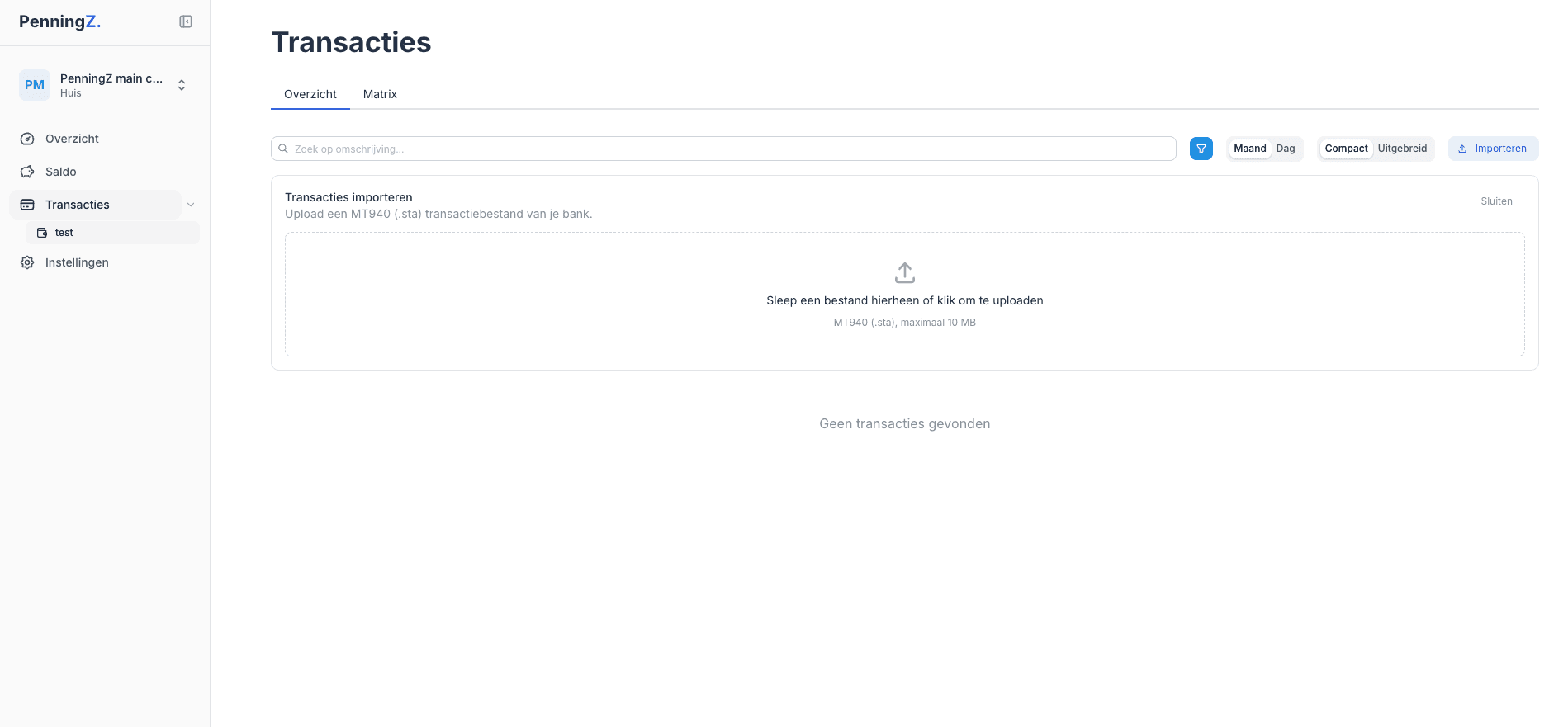
Klik op Importeren en upload je bestand
Klik op de knop Importeren rechtsboven in de filterbalk. Er verschijnt een uploadvak waar je je .sta bestand naartoe kunt slepen of kunt klikken om het te selecteren.
Controleer en bevestig
PenningZ verwerkt het bestand en toont een overzicht: hoeveel transacties er gevonden zijn, hoeveel er al bestaan (duplicaten) en hoeveel er nieuw zijn. Controleer de aantallen en klik op Importeren om de nieuwe transacties toe te voegen.
PenningZ detecteert automatisch duplicaten op basis van datum, bedrag, IBAN en omschrijving. Je hoeft je dus geen zorgen te maken als je per ongeluk een periode uploadt die al deels in het systeem staat.
Veelgestelde vragen
Op dit moment ondersteunen we MT940-bestanden (.sta). Dit formaat wordt door de meeste Nederlandse banken aangeboden, waaronder ABN AMRO, ING en Rabobank. De exacte stappen voor het downloaden kunnen per bank verschillen.
Ja, dat kan via de knop Handmatig toevoegen die verschijnt wanneer je een spaarrekening hebt geselecteerd. We raden echter aan om waar mogelijk het MT940-bestand te gebruiken — dit is sneller en minder foutgevoelig.
Geen probleem. PenningZ vergelijkt elke transactie op basis van een unieke vingerafdruk (datum, bedrag, IBAN en omschrijving) en slaat duplicaten automatisch over.
Geschreven door
Duco
Student Lucht- en Ruimtevaarttechniek aan de TU Delft met een fascinatie voor financiën en technologie. Bouwt aan PenningZ om geldbeheer in groepen simpeler te maken.