
Wil je je Virgiel-rekening koppelen aan PenningZ? Dan heb je een Virgiel token nodig. Dit is een authenticatiesleutel waarmee PenningZ je transacties kan ophalen bij Virgiel. In deze korte handleiding leggen we stap voor stap uit hoe je de token vindt.
Wat is de Virgiel token?
De Virgiel token is een unieke code die de Virgiel-website gebruikt om je ingelogde sessie te onthouden. PenningZ gebruikt de token om veilig je rekeninggegevens en transacties op te halen via de Virgiel API. De token wordt versleuteld opgeslagen en alleen gebruikt voor het synchroniseren van je gegevens.
Je token is persoonlijk en gekoppeld aan jouw inlogsessie. Deel de token niet met anderen. Als je uitlogt bij Virgiel, verloopt de token en moet je een nieuwe token invoeren in PenningZ.
Token vinden: stap voor stap
Stap 1: Log in op Virgiel
Ga naar virgiel.nl en log in met je account.
Stap 2: Ga naar je rekening
Navigeer naar je financiële rekening op de Virgiel site. Dit is de pagina waar je je saldo en transacties kunt bekijken.
Stap 3: Open de Developer Tools
Klik met je rechtermuisknop ergens op de pagina en kies Inspect (of Element inspecteren). Je kunt ook de sneltoets gebruiken:
- Mac:
Cmd + Option + I - Windows/Linux:
Ctrl + Shift + IofF12
Stap 4: Ga naar Application / Storage
In de Developer Tools zie je bovenaan een rij tabbladen. Klik op Application (in Chrome) of Storage (in Firefox/Safari).
Klik vervolgens in het linkermenu op Local Storage en selecteer de virgiel.nl website.
Stap 5: Kopieer de token
Zoek in de lijst naar de sleutel virgiel_token. Klik op de rij en kopieer de waarde — de lange tekst die begint met eyJ....
Token invoeren in PenningZ
Nu je de token hebt, kun je je Virgiel-rekening koppelen:
- Ga naar Instellingen > Rekeningen in PenningZ
- Klik op Rekening toevoegen
- Kies Virgiel rekening koppelen
- Plak de token in het invoerveld en klik op Ophalen
- Selecteer de gewenste rekening en klik op Rekening koppelen
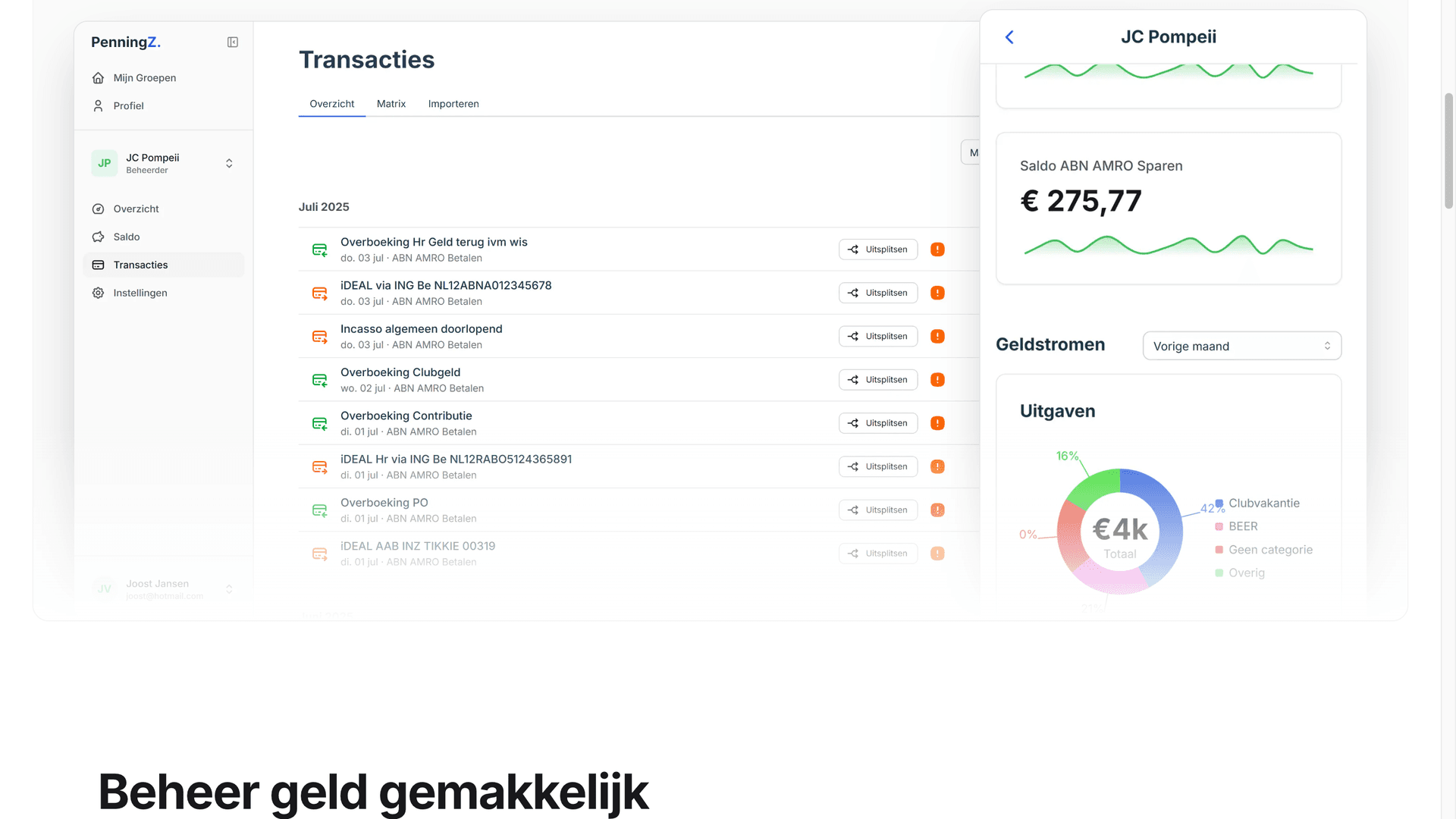
Na het koppelen worden je transacties automatisch gesynchroniseerd. Je hoeft de token niet opnieuw in te voeren zolang je Virgiel-sessie actief blijft.
Veelgestelde vragen
Controleer of je nog ingelogd bent op virgiel.nl. Als je sessie is verlopen, log dan opnieuw in en herhaal de stappen om een nieuwe token te kopiëren.
De token is geldig zolang je sessie bij Virgiel actief is. Als je uitlogt of je sessie verloopt, moet je een nieuwe token invoeren in PenningZ.
Nee, deel de token niet met anderen. De token geeft toegang tot je financiële gegevens op Virgiel. PenningZ slaat de token versleuteld op en gebruikt hem alleen om je transacties te synchroniseren.
Geschreven door
Duco
Student Lucht- en Ruimtevaarttechniek aan de TU Delft met een fascinatie voor financiën en technologie. Bouwt aan PenningZ om geldbeheer in groepen simpeler te maken.